Løsningen på problemet med å holde oversikten over dine registrerte jobbsøknader, mener vi er en web-basert applikasjon som kan gjøre dette for deg. Vi har valgt å kalle den JobString. Navnet gjenspeiler hvordan applikasjonen hjelper brukeren å holde tråden, og dermed oversikten, gjennom hele sin jobbsøkerprosess. Målgruppen for dette produktet er alle som er i en prosess med å søke jobb. Den vil være aktuell for studenter som skal skaffe seg sommerjobb eller fast jobb etter studiene, så vel som andre i en jobbsøkersituasjon.
JobString vil tilby brukeren en oversikt over sine innsendte jobbsøknader, i tillegg til nyttig informasjon om søknadene. På denne måten har brukeren til enhver tid oversikt over status på sine jobbsøknader og god oppfølging blir enklere. Relevant informasjon som kan registreres inkluderer:
JobString er lagt opp som en nettside hvor hver enkelt bruker registrerer en konto. Brukeren vil ved registrering få velge hvilken type informasjon hen ønsker at skal vises i oversikten. Disse valgene kan også justeres på et senere tidspunkt om ønskelig.JobString vil til enhver tid være koblet opp mot kjente, store plattformer for jobbsøking. Brukeren kan på sin konto få opp en oversikt over alle plattformer hvor hen har registret en jobbsøknad, dersom det skulle være ønskelig. Videre vil alle søknader som legges inn i en slik plattform automatisk bli registrert i JobString. Arbeidsgivere som henter inn søknader via egne nettsider kan også kobles opp mot JobString. Alternativt kan brukeren legge inn informasjonen om stillingen manuelt. Det vil alltid være mulig å endre og legge inn informasjon manuelt, selv etter automatisk innhenting fra jobbsøkerplattformer. Manuel registrering er også helt nødvendig i situasjoner hvor en jobbsøknad sendes utenfor en spesifikk portal, for eksempel via mail.
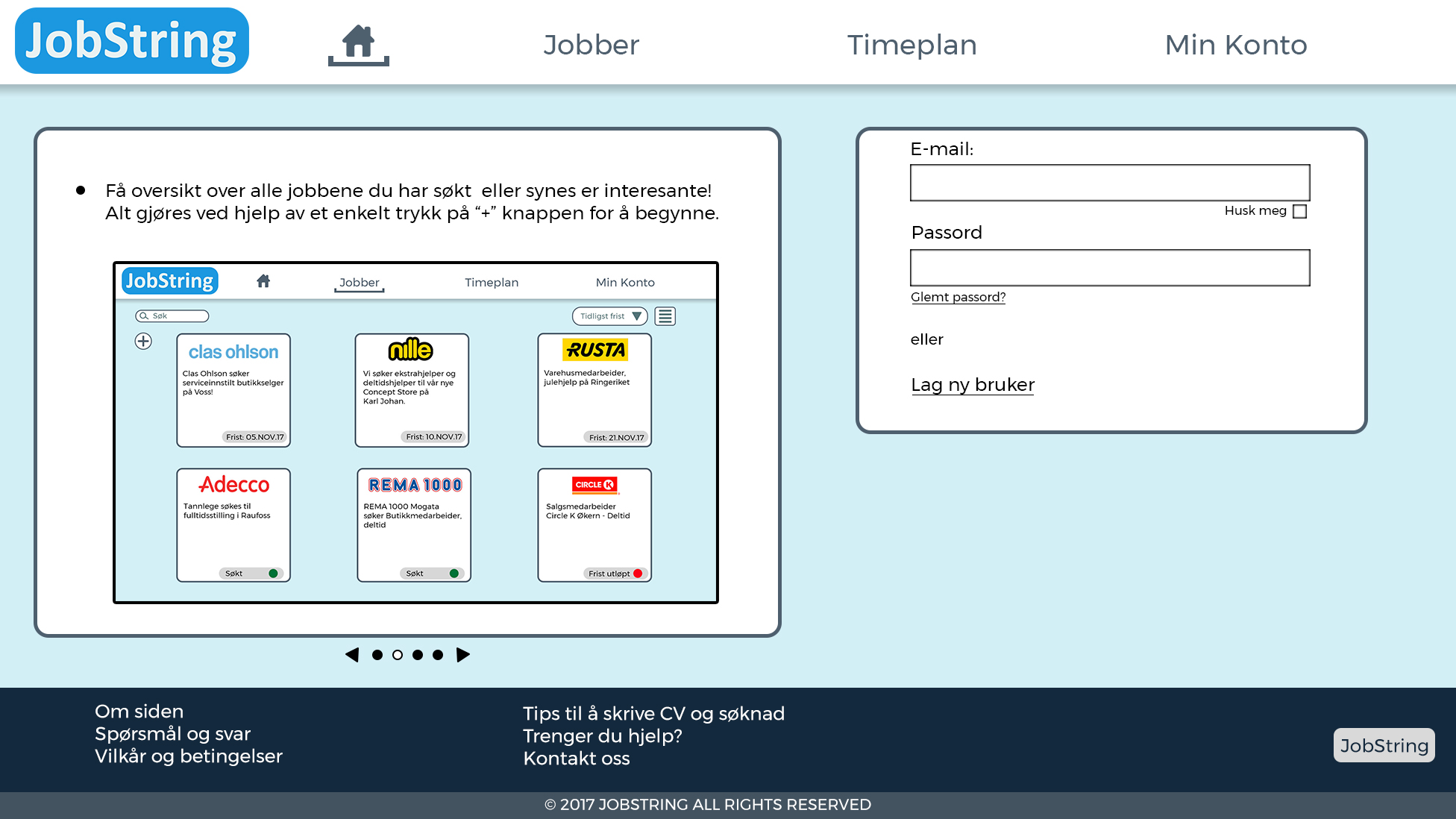
Hjemsiden vil ha oppsett som i figuren ovenfor. Dette er som nevnt den første siden brukeren får opp når hen går inn på JobString. Her vil et bildeshow kombinert med tekst forklare hvordan man bruker nettsiden. Det vil også være mulighet for å få dette opplest dersom nettleseren brukt støtter tekst-til-lyd. Dette gjelder for øvrig også resten av nettsiden. I tillegg til å forklare hvordan siden fungerer, er det her brukeren vil logge inn på siden og sin brukerkonto. Dersom bruker ikke allerede har en konto kan hen trykke på Registrer bruker og lage sin konto. Ellers logger hen inn med sin registrerte e-post og passord. Skulle brukeren ha glemt sitt passord, kan glemt passord- knappen anvendes for å gjenopprette dette. Dersom bruker trenger å komme tilbake til denne siden på et senere tidspunkt for hjelp, etter å ha navigert seg vekk fra den, trykker hen på hjem-symbolet i navigasjonsbaren øverst på siden. Denne knappen er altså utformet som et hus.

Navigasjonsbaren er hovedverktøyet for å komme seg frem på nettsiden. Bruker må først skrive inn sin informasjon og trykke Logg inn på hjemsiden. Bruker sendes da videre til Jobber. Denne siden gir brukeren oversikt over sine søknader. Via denne siden kan brukeren se sine jobbsøknader, endre status og fjerne eller legge til jobber hen ønsker å registrere. Nå kan brukeren navigere rundt på siden med hjelp av navigasjonsbaren som illustrert ovenfor. Brukeren kan trykke på Min konto for å komme inn på en egen side hvor hen kan se og endre sine brukerinnstillinger. Videre kan bruker trykke på Timeplan for å gå til siden som gir en kalenderoversikt over alle relevante datoer – når man forventer tilbakemelding, viktige hendelser som jobbintervju og tidsfrist for å sende inn søknader. Ved å få en slik oversikt har brukeren mulighet til å alltid søke på jobbene med kortest tidsfrist, og på denne måten sikre at alle ønskede jobber blir søkt på. Nederst på nettsiden er en bunntekst hvor brukeren finner nyttig informasjon om siden. Dette vil inkludere ting som å kontakte brukerstøtte, melde inn feil på siden og lignende. Dette området vil se slik ut:

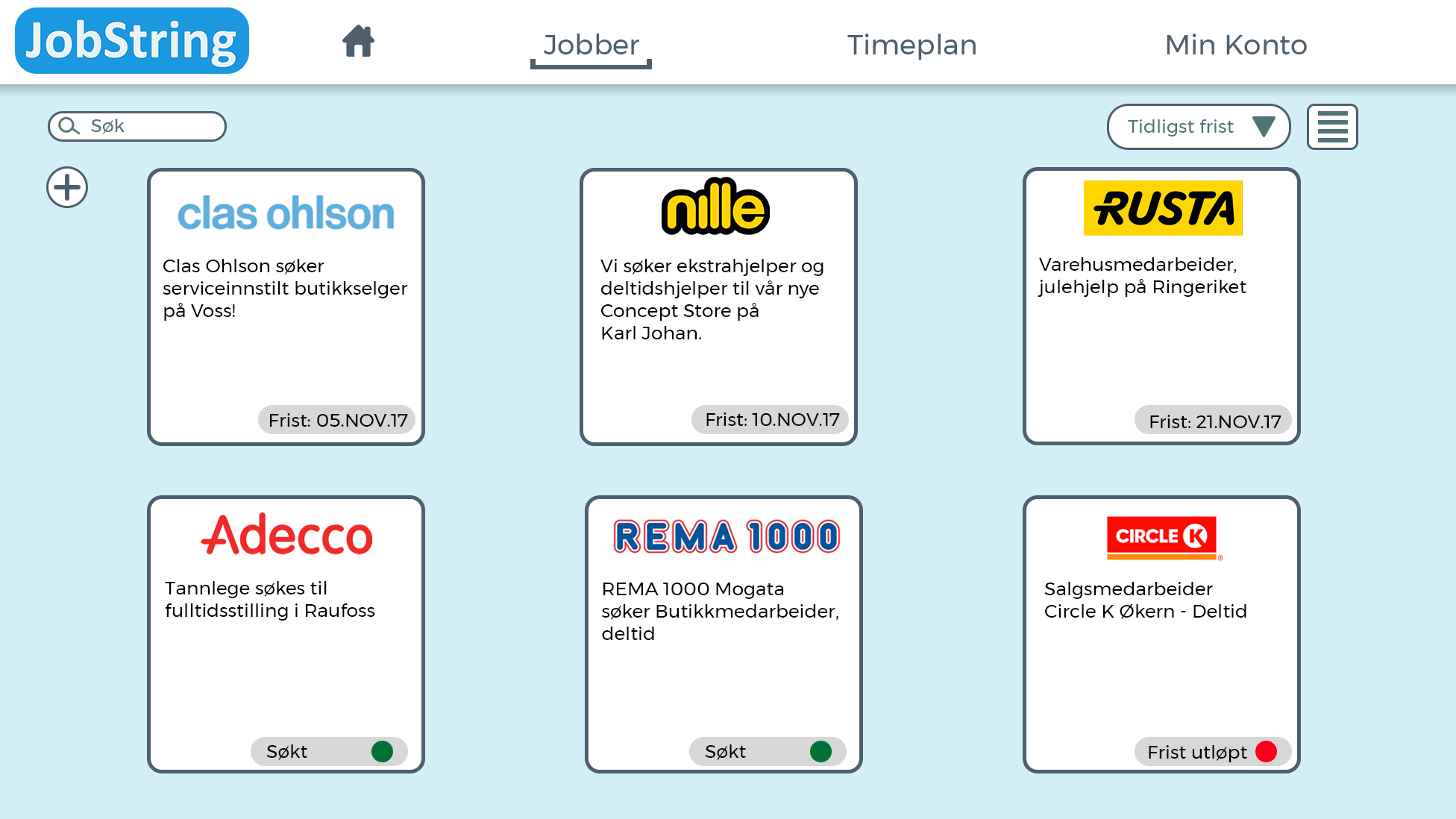
Jobber gir bruker oversikt over alle jobber som er registrert. Hver registrerte stillingsutlysning presenteres i form av et kort på siden, som illustrert over. Kortet viser i utgangspunktet den mest essensielle informasjonen i oversikten, som firmalogo, stillingstittel og søknadsfrist/status. Når bruker trykker på kortet vil det utvides til å vise all tilgjengelig informasjon som er lagret om stillingen. Bruker kan også trykke Rediger på et kort for å endre informasjonen lagret om stillingen.
Kortene sorteres i utgangspunktet etter status, slik at usøkte jobber listes først etterfulgt av de som allerede er søkt på og videre utlysninger som er utgåtte. Dersom bruker ønsker å sortere kortene på en annen måte, for eksempel alfabetisk etter firmanavn, kan dette gjøres via knappen Sorter til venstre i bildet. Her er det også et søkefelt hvor bruker kan skrive søkeord for å raskt finne frem til en spesifikk stilling. I tillegg til sorteringsmuligheter finnes det også på venstre siden en knapp for å legge til nye jobber. Denne brukes dersom det er ønskelig å legge inn informasjon om en jobbsøknad manuelt. JobString vil normalt kunne hente inn denne informasjonen automatisk fra de fleste vanlige jobbsøkerportalene. Til høyre på siden vil bruker også ha mulighet til å endre visningen av informasjonen. I stedet for å vise jobbene som kort kan bruker få dem presentert som en liste. Dette er svært likt slik man kan endre mellom boks- og listevisning av bilder og dokumenter i Windows filutforsker.
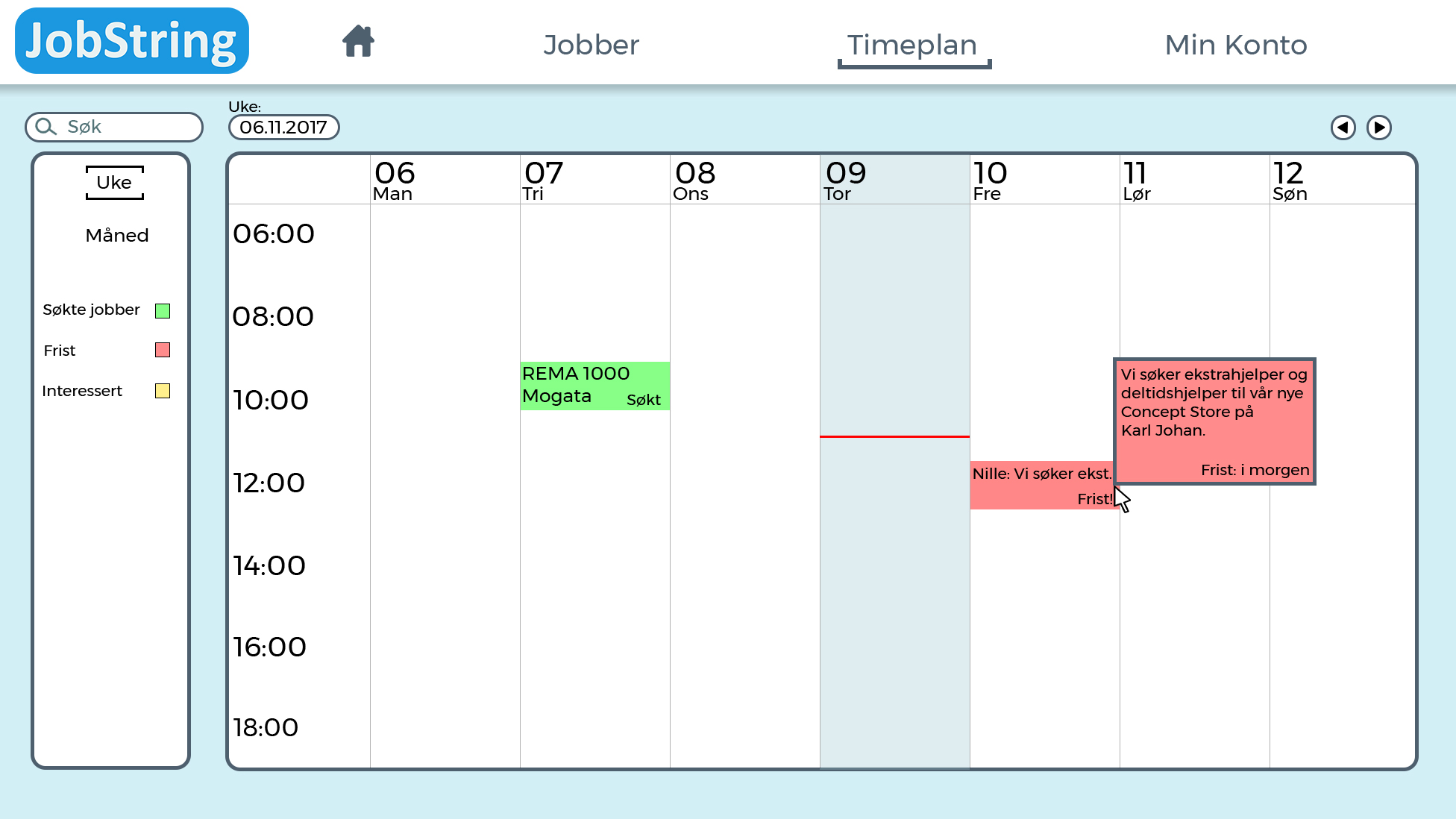
Timeplan gir brukeren en kalenderoversikt over viktige datoer. Uke (kursiv) viser kalenderen på ukesbasis, mens Måned viser den på månedsbasis. Pilene brukes til å navigere mellom uker og måneder. Søk brukes på samme måte som under Jobber for å søke i hendelser. Som man kan se på illustrasjonen over, vil det også komme opp utvidet informasjon om kalenderoppføringen når brukeren holder pekeren over en hendelse. Det vil også komme opp et Rediger symbol slik at bruker enkelt kan redigere informasjonen direkte i kalenderen og slik legge inn relevante påminnelser til de ulike søknadene.
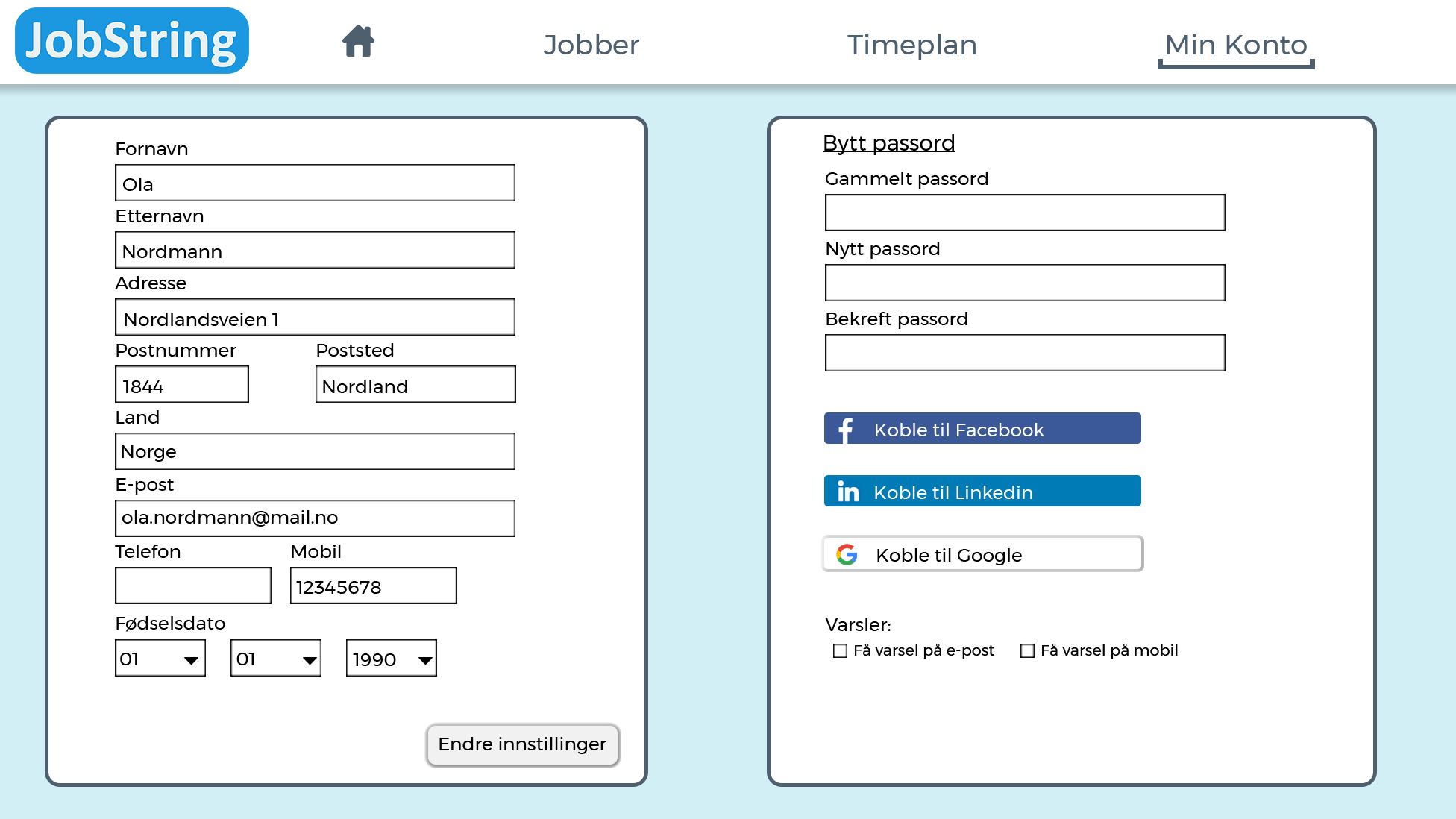
Min konto gir brukeren oversikt over sine personlige innstillinger, samt muligheten til å endre dem. Figuren over illustrerer hvordan denne siden vil se ut. Brukerinformasjonen vil vises på siden, hvor bruker trykker Endre innstillinger for å endre denne, samt se flere innstillinger. Det vil også være mulig for brukeren å endre sitt passord på denne siden, i tillegg til å kunne koble sin JobString-konto opp mot sin personlige LinkedIn-konto, Facebook- og Googlekonto. Dette gjøres ved å huke av for tilkobling, som illustrert. Brukeren vil da enkelt kunne bruke LinkedIn aktivt i sin søkeprosess ved å for eksempel kunne importere CV direkte fra LinkedIn i jobbsøknader i de største jobbsøkerportalene. I tillegg til dette kan bruker også administrere hvilken type varsler som er ønskelig å motta fra JobString. Bruker kan velge å få varsel på e-post eller mobil, eller ikke få varsler i det hele tatt ved å ikke huke noen av boksene. Disse varslingene vil for eksempel omfatte ting som at en søknadsfrist nærmer seg eller at forventet frist for tilbakemelding er nådd.